Domain zeiß.de kaufen?
Wir ziehen mit dem Projekt
zeiß.de um.
Sind Sie am Kauf der Domain
zeiß.de interessiert?
domain@kv-gmbh.de · 0541-91531010
Domain zeiß.de kaufen?
Wo sind Push Benachrichtigungen?
Push-Benachrichtigungen sind normalerweise in den Einstellungen einer App zu finden. Oftmals gibt es einen eigenen Abschnitt für Benachrichtigungen, in dem man die Einstellungen für Push-Benachrichtigungen anpassen kann. Man kann dort festlegen, welche Art von Benachrichtigungen man erhalten möchte und ob sie auf dem Sperrbildschirm angezeigt werden sollen. Es ist wichtig, dass man die Berechtigungen für Push-Benachrichtigungen aktiviert hat, damit man sie empfangen kann. Falls man Probleme hat, Push-Benachrichtigungen zu finden, kann man auch in der Hilfe oder den FAQs der jeweiligen App nachschauen. **
Was sind Push-Benachrichtigungen?
Push-Benachrichtigungen sind kurze Mitteilungen, die von einer App oder Website an ein mobiles Gerät oder einen Computer gesendet werden. Sie informieren den Benutzer über neue Inhalte, Updates oder Ereignisse, auch wenn die App oder Website nicht geöffnet ist. Push-Benachrichtigungen können personalisiert und individuell angepasst werden und dienen dazu, die Aufmerksamkeit des Benutzers auf wichtige Informationen zu lenken. **

Ähnliche Suchbegriffe für Push-Benachrichtigungen
Top-Angebote
Produkte zum Begriff Push-Benachrichtigungen:
-
Entdecker-MikroskopEntdecker-Mikroskop , Nicht zu glauben, was sich in Wassertropfen, Staub, Blütenpollen oder sogar Haaren verbirgt! Mit dem Experimentierkasten Entdecker-Mikroskop von KOSMOS erforschen Kinder ab 8 Jahren eine faszinierende Welt im Miniformat. Dank der qualitativ hochwertigen Objektive, Okulare und Linsen ist eine bis zu 600fache Vergrößerung der Präparate möglich. Die bebilderte Anleitung beschreibt genau, wie das Einsteiger-Mikroskop richtig eingestellt, einfache Versuchsobjekte vorbereitet und unter Durchlicht untersucht werden. Angehende Forscher und Detektive dürfen sich auf zauberhafte Muster, Zellen und Kleinstlebewesen freuen, die sie mit bloßem Auge in Natur und Haushalt niemals entdecken würden. Ein Mikroskop für Kinder und Anfänger. , Eierkocher > Kleingeräte Küche , Erscheinungsjahr: 20200513, Produktform: Spiele, Keyword: mikroskopieren für kinder; auflichtmikroskop; labor; robust; präzise; mikroskop set; mikroskop kinder; biologie; experimentierkasten ab 8 jahre; mint; mikroskop für kinder; cosmos; experimente; microskop; experimente für kinder; schule, Fachschema: Non Books / Experimentierkästen, Interesse Alter: empfohlenes Alter: ab 8 Jahre, Altersempfehlung / Lesealter: 18, ab Alter: 8, Warengruppe: NB/Kinderbücher/Kinderbeschäftigung Lernen, UNSPSC: 95049080, Warenverzeichnis für die Außenhandelsstatistik: 95049080, Sender’s product category: NONBO, Länge: 320, Breite: 217, Höhe: 129, Gewicht: 644, Produktform: Spiele, Genre: Spiele, PBS,38,56 €*Versand: 0,00 €Sichere Weiterleitung zum Anbieter
-
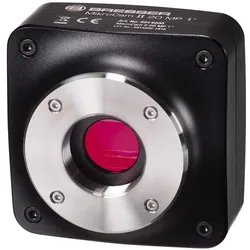
Bresser, Mikroskop Zubehör, Optik MikroCamII 20 MP 5914200 Mikroskop-KameraBresser Mikrocam II 20 MP 1'' Mikroskopkamera Die Bresser Mikrocam II 20 MP 1'' Mikroskopkamera ist die professionelle Lösung für mikroskopische Bildgebung. Diese Kamera verfügt über einen grossen 1'' Sensor (Bildbereich 13,6 x 8,8 mm). Dies ist der grösste Sensor im Mikrocam-Kamerabereich. Mit dieser Kamera ist es möglich, ungefähr das gleiche Sichtfeld zu dokumentieren wie das, was vom Auge gesehen werden kann. Andere Modelle decken nur 50% oder weniger des Sehfeldes ab. Der CMOS-Sensor von Sony IMX183 ist sehr empfindlich und hat extrem wenig Bildrauschen, was diese Kamera besonders geeignet für Kontrastmethoden wie Dark Field oder Phasenkontrast macht. Die Kalibrierungsvorbereitung erfordert Mosaikbilderstellung und Fokusstapelung (für mehr Feldtiefe). Fast alle automatischen Funktionen (Belichtungszeit, Empfindlichkeit, Weissabgleich usw.) können auch manuell eingestellt werden. Die Funktionen Mosaic- und Fokusstapelung (EDF) können direkt aus dem Live-Bild erzeugt werden. Diese Kamera ist nicht für das Trinokularrohr des Bresser ETD-2010 ausgelegt. Mit diesem Mikroskop kann nur ein kleiner Teil des Bildfeldes verwendet werden. Hochgeschwindigkeits-USB 3.0 sorgt für eine hohe Bildrate. 1/4'' Stativgewinde.1069,88 €*Versand: 0,00 €Sichere Weiterleitung zum Anbieter

-
Wo sind die Push Benachrichtigungen?
Die Push-Benachrichtigungen können in den Einstellungen deiner App aktiviert oder deaktiviert werden. Normalerweise findest du diese Option unter dem Menüpunkt "Einstellungen" oder "Benachrichtigungen". Wenn du die Push-Benachrichtigungen aktiviert hast, solltest du sicherstellen, dass deine Internetverbindung stabil ist, da sie sonst möglicherweise nicht richtig funktionieren. Wenn du weiterhin Probleme hast, die Push-Benachrichtigungen zu finden, kannst du auch in der Hilfe oder im Support-Bereich der App nachsehen, um weitere Anleitungen zu erhalten. Hast du schon in den Einstellungen deines Geräts nachgeschaut, ob die Benachrichtigungen für die App allgemein aktiviert sind? **
-
Wie aktiviere ich Push Benachrichtigungen?
Um Push-Benachrichtigungen zu aktivieren, musst du normalerweise in den Einstellungen deiner App oder deines Geräts nach der Option suchen. In den Einstellungen kannst du dann die Benachrichtigungen für die jeweilige App aktivieren. Oftmals wirst du auch während der Nutzung der App nach Erlaubnis gefragt, Push-Benachrichtigungen zu erhalten. Stelle sicher, dass du auch die Berechtigungen für Benachrichtigungen in den allgemeinen Einstellungen deines Geräts aktiviert hast. Wenn du weiterhin Probleme hast, die Push-Benachrichtigungen zu aktivieren, kannst du auch in der Hilfe oder dem Support der jeweiligen App nach Unterstützung suchen. **
-
Wie entferne ich Push-Benachrichtigungen?
Um Push-Benachrichtigungen zu entfernen, müssen Sie die Einstellungen auf Ihrem Gerät öffnen und zu den Benachrichtigungseinstellungen für die jeweilige App navigieren. Dort können Sie die Optionen für Push-Benachrichtigungen deaktivieren oder die App komplett von Ihrem Gerät deinstallieren. **
-
Wie schalte ich Push Benachrichtigungen aus?
Um Push-Benachrichtigungen auszuschalten, musst du normalerweise in die Einstellungen deiner jeweiligen App oder deines Geräts gehen. Dort findest du meistens eine Option, um Benachrichtigungen zu deaktivieren. Alternativ kannst du auch in den Einstellungen deines Betriebssystems nach einer Möglichkeit suchen, Push-Benachrichtigungen generell auszuschalten. Es kann auch hilfreich sein, in der App selbst nach Einstellungen für Benachrichtigungen zu suchen, da manche Apps individuelle Einstellungen für Push-Benachrichtigungen haben. Falls du Schwierigkeiten hast, die Option zum Ausschalten von Push-Benachrichtigungen zu finden, kannst du auch in der Hilfe oder den FAQs der jeweiligen App oder des Geräts nach Anleitungen suchen. **
Wie schaltet man Push Benachrichtigungen aus?
Um Push-Benachrichtigungen auszuschalten, musst du normalerweise in die Einstellungen deiner App oder deines Geräts gehen. Dort findest du meistens einen Abschnitt für Benachrichtigungen oder Push-Benachrichtigungen. In diesem Abschnitt kannst du dann die Option auswählen, um Push-Benachrichtigungen für die jeweilige App zu deaktivieren. Alternativ kannst du auch in den Einstellungen deines Geräts allgemein die Benachrichtigungseinstellungen anpassen und dort Push-Benachrichtigungen für bestimmte Apps deaktivieren. Es ist wichtig zu beachten, dass die genaue Vorgehensweise je nach Gerät und Betriebssystem variieren kann. Hast du schon versucht, die Push-Benachrichtigungen in den Einstellungen zu deaktivieren? **
Wie kann man Push Benachrichtigungen aktivieren?
Um Push-Benachrichtigungen zu aktivieren, musst du normalerweise in den Einstellungen deiner App oder deines Geräts nach der entsprechenden Option suchen. Oftmals gibt es innerhalb der App selbst eine Einstellung, um Push-Benachrichtigungen zu aktivieren. Du kannst auch in den allgemeinen Einstellungen deines Geräts nachschauen, ob du die Erlaubnis für Push-Benachrichtigungen für bestimmte Apps aktivieren musst. Manchmal musst du auch sicherstellen, dass du mit dem Internet verbunden bist, damit die Push-Benachrichtigungen korrekt funktionieren. Wenn du Schwierigkeiten hast, die Push-Benachrichtigungen zu aktivieren, kannst du auch die Hilfe oder den Support der jeweiligen App oder des Geräteherstellers kontaktieren. **
Top-Angebote
Produkte zum Begriff Push-Benachrichtigungen:
-
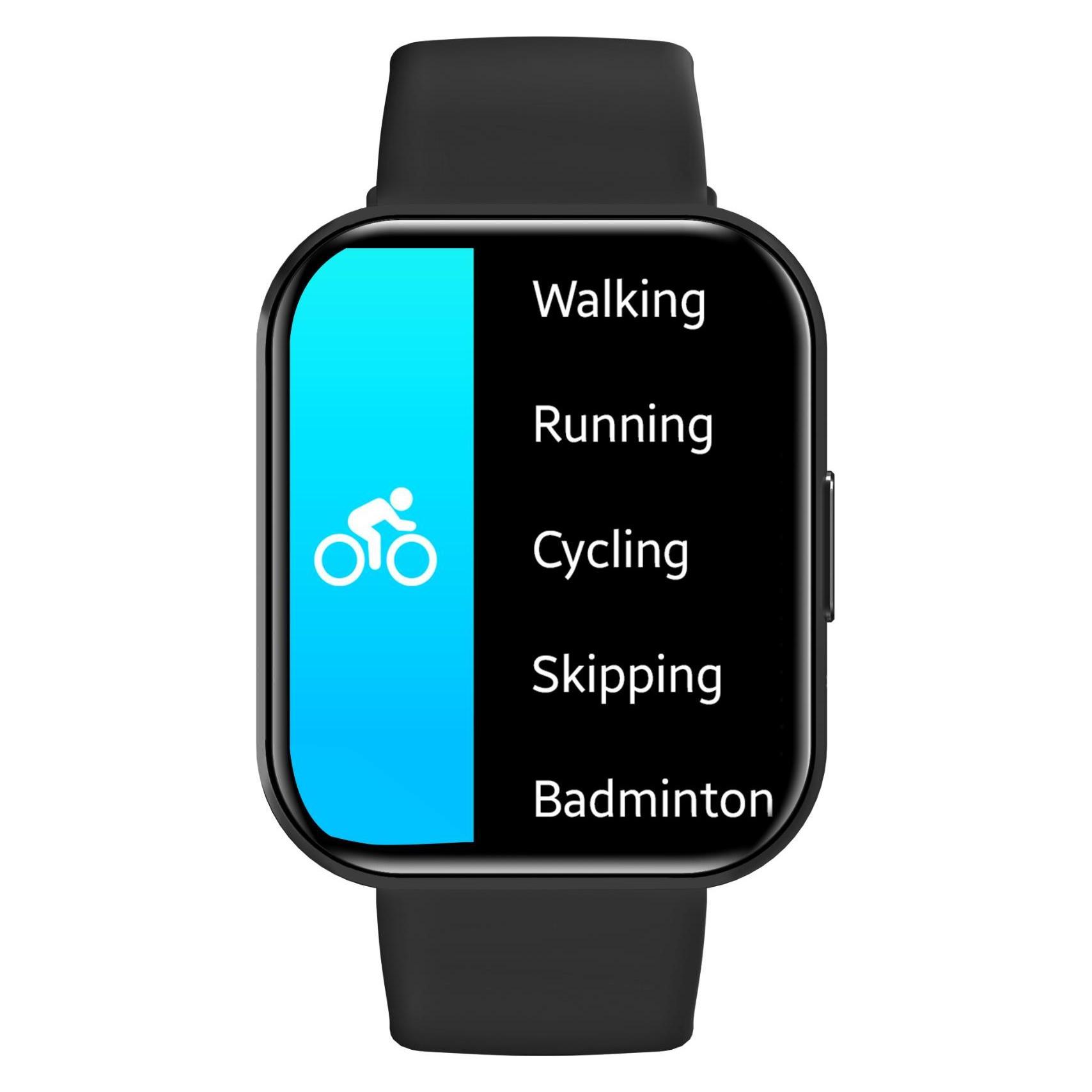
Akashi Benachrichtigungen (ohne SIM), SmartwatchDie Akashi Sportuhr ist eine hochmoderne Smartwatch, die speziell für aktive Nutzer entwickelt wurde. Mit einem grosszügigen 1,85-Zoll-AMOLED-Touchscreen bietet sie eine benutzerfreundliche Oberfläche, die eine einfache Navigation durch die verschiedenen Funktionen ermöglicht. Die Uhr unterstützt Bluetooth 5.0, was eine stabile Verbindung zu Smartphones gewährleistet. Sie ist mit einer Vielzahl von Gesundheits- und Fitnessfunktionen ausgestattet, darunter Herzfrequenzmessung, Blutdrucküberwachung und Schlafanalyse. Diese Funktionen helfen dabei, die persönliche Gesundheit zu überwachen und zu verbessern. Darüber hinaus bietet die Sportuhr Unterstützung für mehrere Sportarten, einschliesslich Gehen, Laufen und Schwimmen, und ermöglicht es den Nutzenden, ihre Aktivitäten präzise zu verfolgen. Mit einer Akkulaufzeit von bis zu 20 Tagen ist die Akashi Sportuhr ideal für den täglichen Gebrauch und lange Trainingseinheiten, ohne dass häufiges Aufladen erforderlich ist. - Herzfrequenz- und Blutdruckmessung zur Gesundheitsüberwachung - Schlafanalyse zur Verbesserung der Schlafqualität - Unterstützung für über 10 Sportarten zur individuellen Aktivitätsverfolgung - Benachrichtigungen für Anrufe, SMS und E-Mails direkt am Handgelenk - Musik- und Fotosteuerung für eine nahtlose Benutzererfahrung.89,00 €*Versand: 0,00 €Sichere Weiterleitung zum Anbieter
-
Die Akzeptanz personalisierter Mobile Push und Email Benachrichtigungen zu werblichen Zwecken. Eine empirische Studie, Taschenbuch von YannikDie Akzeptanz Personalisierter Mobile Push Und Email Benachrichtigungen Zu Werblichen Zwecken. Eine Empirische Studie, Taschenbuch Von Yannik Kottusch, Grin, 978-3-346-42259-0, Seitenanzahl: 2817,95 €*Versand: 0,00 €Sichere Weiterleitung zum Anbieter
-
Entdecker-MikroskopEntdecker-Mikroskop , Nicht zu glauben, was sich in Wassertropfen, Staub, Blütenpollen oder sogar Haaren verbirgt! Mit dem Experimentierkasten Entdecker-Mikroskop von KOSMOS erforschen Kinder ab 8 Jahren eine faszinierende Welt im Miniformat. Dank der qualitativ hochwertigen Objektive, Okulare und Linsen ist eine bis zu 600fache Vergrößerung der Präparate möglich. Die bebilderte Anleitung beschreibt genau, wie das Einsteiger-Mikroskop richtig eingestellt, einfache Versuchsobjekte vorbereitet und unter Durchlicht untersucht werden. Angehende Forscher und Detektive dürfen sich auf zauberhafte Muster, Zellen und Kleinstlebewesen freuen, die sie mit bloßem Auge in Natur und Haushalt niemals entdecken würden. Ein Mikroskop für Kinder und Anfänger. , Eierkocher > Kleingeräte Küche , Erscheinungsjahr: 20200513, Produktform: Spiele, Keyword: mikroskopieren für kinder; auflichtmikroskop; labor; robust; präzise; mikroskop set; mikroskop kinder; biologie; experimentierkasten ab 8 jahre; mint; mikroskop für kinder; cosmos; experimente; microskop; experimente für kinder; schule, Fachschema: Non Books / Experimentierkästen, Interesse Alter: empfohlenes Alter: ab 8 Jahre, Altersempfehlung / Lesealter: 18, ab Alter: 8, Warengruppe: NB/Kinderbücher/Kinderbeschäftigung Lernen, UNSPSC: 95049080, Warenverzeichnis für die Außenhandelsstatistik: 95049080, Sender’s product category: NONBO, Länge: 320, Breite: 217, Höhe: 129, Gewicht: 644, Produktform: Spiele, Genre: Spiele, PBS,38,56 €*Versand: 0,00 €Sichere Weiterleitung zum Anbieter
-
Wo sind Push Benachrichtigungen?
Push-Benachrichtigungen sind normalerweise in den Einstellungen einer App zu finden. Oftmals gibt es einen eigenen Abschnitt für Benachrichtigungen, in dem man die Einstellungen für Push-Benachrichtigungen anpassen kann. Man kann dort festlegen, welche Art von Benachrichtigungen man erhalten möchte und ob sie auf dem Sperrbildschirm angezeigt werden sollen. Es ist wichtig, dass man die Berechtigungen für Push-Benachrichtigungen aktiviert hat, damit man sie empfangen kann. Falls man Probleme hat, Push-Benachrichtigungen zu finden, kann man auch in der Hilfe oder den FAQs der jeweiligen App nachschauen. **
-
Was sind Push-Benachrichtigungen?
Push-Benachrichtigungen sind kurze Mitteilungen, die von einer App oder Website an ein mobiles Gerät oder einen Computer gesendet werden. Sie informieren den Benutzer über neue Inhalte, Updates oder Ereignisse, auch wenn die App oder Website nicht geöffnet ist. Push-Benachrichtigungen können personalisiert und individuell angepasst werden und dienen dazu, die Aufmerksamkeit des Benutzers auf wichtige Informationen zu lenken. **
-
Wo sind die Push Benachrichtigungen?
Die Push-Benachrichtigungen können in den Einstellungen deiner App aktiviert oder deaktiviert werden. Normalerweise findest du diese Option unter dem Menüpunkt "Einstellungen" oder "Benachrichtigungen". Wenn du die Push-Benachrichtigungen aktiviert hast, solltest du sicherstellen, dass deine Internetverbindung stabil ist, da sie sonst möglicherweise nicht richtig funktionieren. Wenn du weiterhin Probleme hast, die Push-Benachrichtigungen zu finden, kannst du auch in der Hilfe oder im Support-Bereich der App nachsehen, um weitere Anleitungen zu erhalten. Hast du schon in den Einstellungen deines Geräts nachgeschaut, ob die Benachrichtigungen für die App allgemein aktiviert sind? **
-
Wie aktiviere ich Push Benachrichtigungen?
Um Push-Benachrichtigungen zu aktivieren, musst du normalerweise in den Einstellungen deiner App oder deines Geräts nach der Option suchen. In den Einstellungen kannst du dann die Benachrichtigungen für die jeweilige App aktivieren. Oftmals wirst du auch während der Nutzung der App nach Erlaubnis gefragt, Push-Benachrichtigungen zu erhalten. Stelle sicher, dass du auch die Berechtigungen für Benachrichtigungen in den allgemeinen Einstellungen deines Geräts aktiviert hast. Wenn du weiterhin Probleme hast, die Push-Benachrichtigungen zu aktivieren, kannst du auch in der Hilfe oder dem Support der jeweiligen App nach Unterstützung suchen. **
Ähnliche Suchbegriffe für Push-Benachrichtigungen
-
Bresser, Mikroskop Zubehör, Optik MikroCamII 20 MP 5914200 Mikroskop-KameraBresser Mikrocam II 20 MP 1'' Mikroskopkamera Die Bresser Mikrocam II 20 MP 1'' Mikroskopkamera ist die professionelle Lösung für mikroskopische Bildgebung. Diese Kamera verfügt über einen grossen 1'' Sensor (Bildbereich 13,6 x 8,8 mm). Dies ist der grösste Sensor im Mikrocam-Kamerabereich. Mit dieser Kamera ist es möglich, ungefähr das gleiche Sichtfeld zu dokumentieren wie das, was vom Auge gesehen werden kann. Andere Modelle decken nur 50% oder weniger des Sehfeldes ab. Der CMOS-Sensor von Sony IMX183 ist sehr empfindlich und hat extrem wenig Bildrauschen, was diese Kamera besonders geeignet für Kontrastmethoden wie Dark Field oder Phasenkontrast macht. Die Kalibrierungsvorbereitung erfordert Mosaikbilderstellung und Fokusstapelung (für mehr Feldtiefe). Fast alle automatischen Funktionen (Belichtungszeit, Empfindlichkeit, Weissabgleich usw.) können auch manuell eingestellt werden. Die Funktionen Mosaic- und Fokusstapelung (EDF) können direkt aus dem Live-Bild erzeugt werden. Diese Kamera ist nicht für das Trinokularrohr des Bresser ETD-2010 ausgelegt. Mit diesem Mikroskop kann nur ein kleiner Teil des Bildfeldes verwendet werden. Hochgeschwindigkeits-USB 3.0 sorgt für eine hohe Bildrate. 1/4'' Stativgewinde.1069,88 €*Versand: 0,00 €Sichere Weiterleitung zum Anbieter
-
Tractive DOG 6 XL GPS-Tracker für Hunde mit Gesundheitsüberwachung und Benachrichtigungen, braunGPS-Ortungsgerät für Tiere - pro střední a velká plemena psů, světelná indikace, upozornění na útěky a virtuální ploty, výdrž baterie 42 d, stupeň krytí IP68, hmotnost 70 g GPS-Ortungsgerät für Tiere Tractive DOG 6 XLGPS-Ortungsgerät für Hunde mit Gesundheitsmonitor und BenachrichtigungenGönnen Sie Ihrem großen Hund maximale Freiheit bei der Erkundung der Welt und sich s47,40 €*Versand: 4,99 €Sichere Weiterleitung zum Anbieter
-
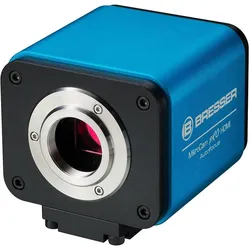
Bresser, Mikroskop Zubehör, Optik MikroCam PRO HDMI Autofocus 5914190 Mikroskop-KameraDie Bresser MikroCam Pro HDMI Autofocus überzeugt durch ihre hervorragende Bildqualität bei gleichzeitig nutzerfreundlicher Bedienung. Sie liefert das Mikroskopbild live und ohne Verzögerung als HDMI-Signal mit Full HD Auflösung an einen Monitor oder Fernseher. Ein optionaler 11'' HDMI Monitor kann direkt an der Kamera montiert werden und liefert brillante und kontrastreiche Bilder. Durch die sehr hohe Lichtempfindlichkeit ist eine gute Bildqualität auch bei wenig Licht gewährleistet. So ist dieses Modell besonders für Dunkelfeld oder Phasenkontrast empfehlenswert. Der Autofokus erlaubt ein optimales Fokussieren der Kamera, ohne die Fokussierräder des Mikroskops einzusetzen. Dies sorgt für eine Parfokalität an verschiedensten trinokularen Mikroskopen. Der fokussierbare Bereich erstreckt sich von der 0-Position, die dem C-Mount-Abstand entspricht, über eine Fokussierung von maximal 5,4 mm nach vorn, wodurch auch der CS-Mount-Abstand erreicht wird, und zusätzlich noch bis zu 10,6 mm nach innen, um einen noch grösseren Bereich abzudecken. Neben dem Autofokus kann die Kamera auch manuell per Maus fokussiert werden. Eine Fokusanpassung an einen bestimmten Bereich ist zudem möglich. Die Bedienung der Kamerafunktionen erfolgt per Maus direkt auf dem Bildschirmmenü. Über das Bildschirmmenü können Messungen durchgeführt werden, sodass Ihr Mikroskop mit der MikroCam Pro HDMI Autofocus zu einem vollwertigen digitalen Messmikroskop wird. Die MikroCam Pro HDMI Autofocus bietet vielfältige Einsatzmöglichkeiten, dazu gehören: Dokumentation, Auswertung, Analyse, Präsentation, Qualitätsprüfung, Automation und Machine Vision. Hierdurch eignet sich die MikroCam Pro Autofocus hervorragend als Industriekamera mit einem sehr guten Preis-Leistungsverhältnis. Zusätzlich dazu kann die Kamera auch per WiFi-Modul die Mikroskopansicht in einem drahtlosen Netzwerk zur Verfügung stellen.1060,00 €*Versand: 0,00 €Sichere Weiterleitung zum Anbieter
-
Wie entferne ich Push-Benachrichtigungen?
Um Push-Benachrichtigungen zu entfernen, müssen Sie die Einstellungen auf Ihrem Gerät öffnen und zu den Benachrichtigungseinstellungen für die jeweilige App navigieren. Dort können Sie die Optionen für Push-Benachrichtigungen deaktivieren oder die App komplett von Ihrem Gerät deinstallieren. **
-
Wie schalte ich Push Benachrichtigungen aus?
Um Push-Benachrichtigungen auszuschalten, musst du normalerweise in die Einstellungen deiner jeweiligen App oder deines Geräts gehen. Dort findest du meistens eine Option, um Benachrichtigungen zu deaktivieren. Alternativ kannst du auch in den Einstellungen deines Betriebssystems nach einer Möglichkeit suchen, Push-Benachrichtigungen generell auszuschalten. Es kann auch hilfreich sein, in der App selbst nach Einstellungen für Benachrichtigungen zu suchen, da manche Apps individuelle Einstellungen für Push-Benachrichtigungen haben. Falls du Schwierigkeiten hast, die Option zum Ausschalten von Push-Benachrichtigungen zu finden, kannst du auch in der Hilfe oder den FAQs der jeweiligen App oder des Geräts nach Anleitungen suchen. **
-
Wie schaltet man Push Benachrichtigungen aus?
Um Push-Benachrichtigungen auszuschalten, musst du normalerweise in die Einstellungen deiner App oder deines Geräts gehen. Dort findest du meistens einen Abschnitt für Benachrichtigungen oder Push-Benachrichtigungen. In diesem Abschnitt kannst du dann die Option auswählen, um Push-Benachrichtigungen für die jeweilige App zu deaktivieren. Alternativ kannst du auch in den Einstellungen deines Geräts allgemein die Benachrichtigungseinstellungen anpassen und dort Push-Benachrichtigungen für bestimmte Apps deaktivieren. Es ist wichtig zu beachten, dass die genaue Vorgehensweise je nach Gerät und Betriebssystem variieren kann. Hast du schon versucht, die Push-Benachrichtigungen in den Einstellungen zu deaktivieren? **
-
Wie kann man Push Benachrichtigungen aktivieren?
Um Push-Benachrichtigungen zu aktivieren, musst du normalerweise in den Einstellungen deiner App oder deines Geräts nach der entsprechenden Option suchen. Oftmals gibt es innerhalb der App selbst eine Einstellung, um Push-Benachrichtigungen zu aktivieren. Du kannst auch in den allgemeinen Einstellungen deines Geräts nachschauen, ob du die Erlaubnis für Push-Benachrichtigungen für bestimmte Apps aktivieren musst. Manchmal musst du auch sicherstellen, dass du mit dem Internet verbunden bist, damit die Push-Benachrichtigungen korrekt funktionieren. Wenn du Schwierigkeiten hast, die Push-Benachrichtigungen zu aktivieren, kannst du auch die Hilfe oder den Support der jeweiligen App oder des Geräteherstellers kontaktieren. **
* Alle Preise verstehen sich inklusive der gesetzlichen Mehrwertsteuer und ggf. zuzüglich Versandkosten. Die Angebotsinformationen basieren auf den Angaben des jeweiligen Shops und werden über automatisierte Prozesse aktualisiert. Eine Aktualisierung in Echtzeit findet nicht statt, so dass es im Einzelfall zu Abweichungen kommen kann. ** Hinweis: Teile dieses Inhalts wurden von KI erstellt.