Domain zeiß.de kaufen?
Wir ziehen mit dem Projekt
zeiß.de um.
Sind Sie am Kauf der Domain
zeiß.de interessiert?
domain@kv-gmbh.de · 0541-91531010
Domain zeiß.de kaufen?
Was ist der Unterschied zwischen GameObject und GameObject?
Es gibt keinen Unterschied zwischen "GameObject" und "GameObject". Beide Begriffe beziehen sich auf dasselbe Konzept in der Unity Engine. "GameObject" ist der Name der Klasse, die die grundlegende Einheit in der Unity-Szene darstellt. **
Wie kann ich ein Unity GameObject hinter der Kamera löschen?
Um ein Unity GameObject hinter der Kamera zu löschen, kannst du entweder die Position des GameObjects so ändern, dass es außerhalb des Sichtbereichs der Kamera liegt, oder du kannst das GameObject deaktivieren, indem du die Methode "SetActive(false)" aufrufst. Beide Methoden sorgen dafür, dass das GameObject nicht mehr gerendert wird und somit unsichtbar ist. **
Ähnliche Suchbegriffe für Gameobject
Top-Angebote
Produkte zum Begriff Gameobject:
-
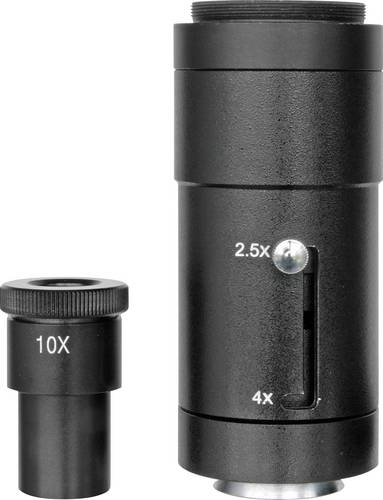
Bresser Optik 5942100 Mikroskop-Kamera-Adapter 4 xDer BRESSER Science Fotoadapter (2.5x/4x) dient dem Anschluss einer Spiegelreflexkamera an ein trinokulares BRESSER Science Mikroskop. Der Kameraadapter ist für folgende Mikroskopmodelle geeignet: . 57-50600 BioScience Trino . 57-60100 Science TRM-301 . 57-70200 Science ADL-601 P . 57-70500 Science ADL-601F . 57-80000 Science MPO-401 . 57-90000 Science IVM-401 . 58-07000 Science MTL-201 Zusätzlich wird ein Kamera spezifischer T2-Ring benötigt.255,00 €*Versand: 0,00 €Sichere Weiterleitung zum Anbieter
-
Entdecker-MikroskopEntdecker-Mikroskop , Nicht zu glauben, was sich in Wassertropfen, Staub, Blütenpollen oder sogar Haaren verbirgt! Mit dem Experimentierkasten Entdecker-Mikroskop von KOSMOS erforschen Kinder ab 8 Jahren eine faszinierende Welt im Miniformat. Dank der qualitativ hochwertigen Objektive, Okulare und Linsen ist eine bis zu 600fache Vergrößerung der Präparate möglich. Die bebilderte Anleitung beschreibt genau, wie das Einsteiger-Mikroskop richtig eingestellt, einfache Versuchsobjekte vorbereitet und unter Durchlicht untersucht werden. Angehende Forscher und Detektive dürfen sich auf zauberhafte Muster, Zellen und Kleinstlebewesen freuen, die sie mit bloßem Auge in Natur und Haushalt niemals entdecken würden. Ein Mikroskop für Kinder und Anfänger. , Eierkocher > Kleingeräte Küche , Erscheinungsjahr: 20200513, Produktform: Spiele, Keyword: mikroskopieren für kinder; auflichtmikroskop; labor; robust; präzise; mikroskop set; mikroskop kinder; biologie; experimentierkasten ab 8 jahre; mint; mikroskop für kinder; cosmos; experimente; microskop; experimente für kinder; schule, Fachschema: Non Books / Experimentierkästen, Interesse Alter: empfohlenes Alter: ab 8 Jahre, Altersempfehlung / Lesealter: 18, ab Alter: 8, Warengruppe: NB/Kinderbücher/Kinderbeschäftigung Lernen, UNSPSC: 95049080, Warenverzeichnis für die Außenhandelsstatistik: 95049080, Sender’s product category: NONBO, Länge: 320, Breite: 217, Höhe: 129, Gewicht: 644, Produktform: Spiele, Genre: Spiele, PBS,38,56 €*Versand: 0,00 €Sichere Weiterleitung zum Anbieter
-
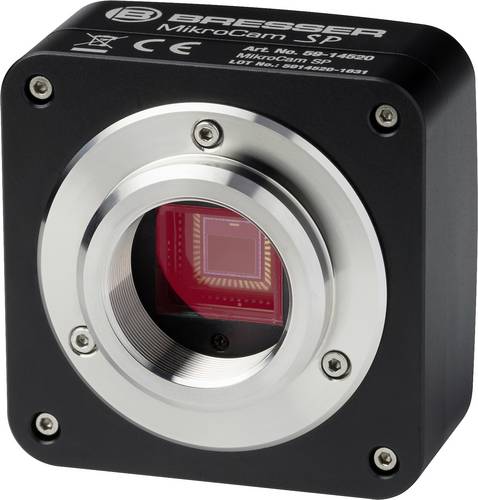
Bresser Optik MikroCam SP 5.0 5914520 Mikroskop-KameraDie BRESSER MikroCam SP Kameras ermöglichen ein einfaches Aufnehmen von Fotos und Videos mit einem Mikroskop. Die modernen CMOS Sensoren liefern brillante Farben bei insgesamt sehr niedrigem Bildrauschen und ist damit die perfekte Lösung für Anwendungen bei denen es auf eine natürliche Farbwiedergabe ankommt. Die mitgelieferte Aufnahme-Software ermöglicht zahlreiche Einstellmöglichkeiten bei der Aufnahme von Einzelbildern und Videos. Eine integrierte Messfunktion* ermöglicht eine Messung bereits im Livebild. Die im Lieferumfang enthaltene Software unterstützt folgende Sprachen: Deutsch, Englisch, Französisch, Polnisch, Russisch, Türkisch, Chinesisch. Das Gehäuse verfügt über ein C-Mount Anschlussgewinde. Für den Einsatz an Geräten mit 23,2mm Aufnahme ist eine optionale, variable Reduzieroptik 0,5x (Art. Nr. 5914005) erhältlich. Für Spezialanwendungen kann die Kamera auch am integrierten 1/4" Stativgewinde montiert werden. *Nur in Verbindung mit einem optionalen Kalibrations-Präparat (Art.-Nr. 5916710 oder 5916720)285,00 €*Versand: 0,00 €Sichere Weiterleitung zum Anbieter
-
Bresser, Mikroskop Zubehör, Optik MikroCam PRO HDMI 5MP 5914185 Mikroskop-Kamera Passend für Marke MikroskopDie Bresser MikroCam Pro HDMI 5MP überzeugt durch ihre hervorragende Bildqualität bei gleichzeitig nutzerfreundlicher Bedienung. Sie liefert das Mikroskopbild live und ohne Verzögerung als HDMI-Signal mit Full HD Auflösung an einen Monitor oder Fernseher. Ein optionaler 11-Zoll HDMI Monitor kann direkt an der Kamera montiert werden und liefert brillante und kontrastreiche Bilder. Für Mikrofotos mit hoher Auflösung verfügt diese Kamera über einen hochwertigen Sony 5MP Sensor, sodass Bilder und Videos auf SD-Karte auch mit höherer Auflösung als Full HD gespeichert werden können. Die Bedienung der Kamerafunktionen erfolgt per Maus direkt auf dem Bildschirmmenü. Über das Bildschirmmenü können nun auch Messungen durchgeführt werden, sodass Ihr Mikroskop mit der MikroCam Pro HDMI 5MP zu einem vollwertigen digitalen Messmikroskop wird. Zusätzlich dazu kann die Kamera auch per WiFi-Modul die Mikroskopansicht in einem drahtlosen Netzwerk zur Verfügung stellen. Ein Anschluss an den PC über USB ist allerdings bei diesem Modell nicht mehr vorgesehen. Die professionelle Software MikroCamLabII ist trotzdem im Lieferumfang enthalten, sodass Bilder nachträglich mit der Software bearbeitet und ausgewertet werden können. Die Software zur Bildauswertung ist in folgenden Sprachen enthalten: Deutsch, Englisch, Französisch, Polnisch, Russisch, Türkisch, Indonesisch, Japanisch, Chinesisch (vereinfacht), Chinesisch (traditionell). Die Software verfügt über zahlreiche Funktionen zur Bildbearbeitung und Messfunktion: Strecken, Winkel, Flächen (Polygon, Kreise, Ellipsen), Image Stacking aus Videodateien, Fluoreszenzmikroskopie: Daten für zahlreiche Fluorophore sind in der Software hinterlegt, Batch speichern, HDR (High Dynamic Range, hoher Dynamikumfang). Für die Nutzung der integrierten Messfunktion ist ein Objektmikrometer erforderlich.1063,67 €*Versand: 0,00 €Sichere Weiterleitung zum Anbieter

-
Wie deaktiviere ich ein Unity-GameObject?
Um ein Unity-GameObject zu deaktivieren, kannst du die Methode "SetActive(false)" verwenden. Dadurch wird das GameObject und alle seine Komponenten deaktiviert und sind nicht mehr sichtbar oder interagierbar. Du kannst es später wieder aktivieren, indem du "SetActive(true)" aufrufst. **
-
Wie kann ich in Unity ein GameObject aus einer Szene zu einem GameObject aus einer anderen Szene teleportieren?
Um ein GameObject von einer Szene in eine andere zu teleportieren, kannst du die Methode `DontDestroyOnLoad()` verwenden, um sicherzustellen, dass das GameObject beim Wechsel der Szene nicht zerstört wird. Du kannst dann die `SceneManager.LoadScene()`-Methode aufrufen, um zur anderen Szene zu wechseln, und das GameObject in der neuen Szene wiederherstellen. Du musst jedoch sicherstellen, dass das GameObject in beiden Szenen vorhanden ist und dass du die Referenz darauf in der neuen Szene aktualisierst. **
-
Wie kann ich ein GameObject an einem Punkt drehen?
Um ein GameObject an einem Punkt zu drehen, kannst du die Methode "RotateAround" verwenden. Diese Methode erwartet den Punkt, um den das GameObject gedreht werden soll, sowie die Achse und den Winkel der Drehung. Du kannst beispielsweise den folgenden Code verwenden, um ein GameObject um den Punkt (0,0,0) entlang der Y-Achse um 90 Grad zu drehen: ``` transform.RotateAround(Vector3.zero, Vector3.up, 90); ``` **
-
Wie erstelle ich einen Unity2D-Trigger für ein GameObject?
Um einen Unity2D-Trigger für ein GameObject zu erstellen, musst du zunächst sicherstellen, dass das GameObject einen Collider2D-Komponenten hat. Dann füge dem Collider2D-Komponenten einen Rigidbody2D-Komponenten hinzu, wenn noch keiner vorhanden ist. Anschließend kannst du ein Skript erstellen, das die OnTrigger-Funktion implementiert, um auf den Trigger zu reagieren. **
Wie bewegt man einen Unity-Spieler zu einem GameObject?
Um einen Unity-Spieler zu einem GameObject zu bewegen, kann man die Position des Spielers auf die Position des GameObjects setzen. Dazu kann man die Methode "transform.position" verwenden und die gewünschte Position des GameObjects übergeben. Alternativ kann man auch die Methode "transform.Translate" verwenden, um den Spieler relativ zu seinem aktuellen Standort zu bewegen. **
Wie kann man ein Unity GameObject auf einem Canvas anzeigen?
Um ein Unity GameObject auf einem Canvas anzuzeigen, muss das GameObject ein UI-Element sein. Dazu kann man entweder ein UI-Element-Komponente wie z.B. Image oder Text hinzufügen oder ein UI-Element-Primitiv wie z.B. Button oder Panel erstellen. Anschließend kann man das GameObject dem Canvas hinzufügen, entweder indem man es als Kind-Objekt des Canvas platziert oder indem man es per Skript dem Canvas hinzufügt. **
Top-Angebote
Produkte zum Begriff Gameobject:
-
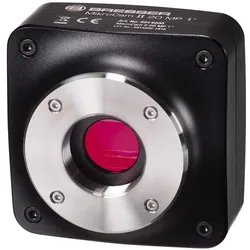
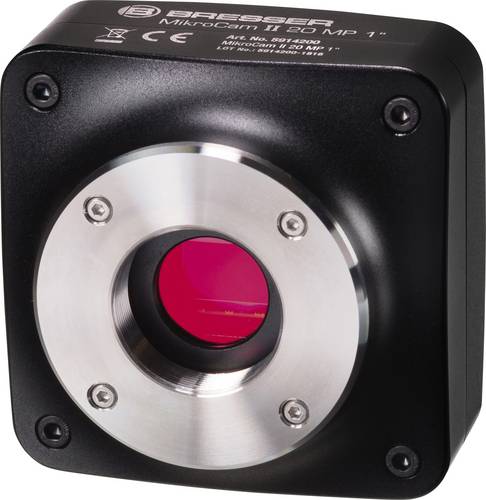
Bresser, Mikroskop Zubehör, Optik MikroCamII 20 MP 5914200 Mikroskop-KameraBresser Mikrocam II 20 MP 1'' Mikroskopkamera Die Bresser Mikrocam II 20 MP 1'' Mikroskopkamera ist die professionelle Lösung für mikroskopische Bildgebung. Diese Kamera verfügt über einen grossen 1'' Sensor (Bildbereich 13,6 x 8,8 mm). Dies ist der grösste Sensor im Mikrocam-Kamerabereich. Mit dieser Kamera ist es möglich, ungefähr das gleiche Sichtfeld zu dokumentieren wie das, was vom Auge gesehen werden kann. Andere Modelle decken nur 50% oder weniger des Sehfeldes ab. Der CMOS-Sensor von Sony IMX183 ist sehr empfindlich und hat extrem wenig Bildrauschen, was diese Kamera besonders geeignet für Kontrastmethoden wie Dark Field oder Phasenkontrast macht. Die Kalibrierungsvorbereitung erfordert Mosaikbilderstellung und Fokusstapelung (für mehr Feldtiefe). Fast alle automatischen Funktionen (Belichtungszeit, Empfindlichkeit, Weissabgleich usw.) können auch manuell eingestellt werden. Die Funktionen Mosaic- und Fokusstapelung (EDF) können direkt aus dem Live-Bild erzeugt werden. Diese Kamera ist nicht für das Trinokularrohr des Bresser ETD-2010 ausgelegt. Mit diesem Mikroskop kann nur ein kleiner Teil des Bildfeldes verwendet werden. Hochgeschwindigkeits-USB 3.0 sorgt für eine hohe Bildrate. 1/4'' Stativgewinde.1066,06 €*Versand: 0,00 €Sichere Weiterleitung zum Anbieter
-
Bresser Optik MikroCamII 20 MP 5914200 Mikroskop-KameraDie BRESSER MikroCam II 20 MP 1'' Mikroskop Kamera ist die professionelle Lösung für die Dokumentation am Mikroskop. Die BRESSER MikroCam II 20 MP 1'' besitzt mit einer Kantenlänge von 13,6 x 8,8 mm den größten Sensor der MikroCam-Reihe. Hierdurch können auch große Bildfelder aufgenommen werden. Je nach Mikroskopmodell kann z.B. das Okularsehfeld vollständig mit dieser Kamera dokumentiert werden (für ein Okular 10x / 22mm). Andere Kameras erfassen oft weniger als 50% des Okularbildfelds. Der Sony IMX183 CMOS-Sensor besitzt bei hoher Lichtempfindlichkeit ein extrem geringes Rauschen, so dass diese Kamera auch hervorragend für Dunkelfeld- oder Phasenkontrast-Aufnahmen geeignet ist. Die MikroCam Lab II Software bietet eine Vielfalt von verschiedenen Funktionen, wie z.B. eine Vermessung im Livebild (Kalibrierpräparat vorausgesetzt), Mosaikbild-Erstellung, Fokus-Stacking (für erhöhte Tiefenschärfe). Alle automatischen Funktionen (Belichtungszeit, Empfindlichkeit, Weißabgleich usw.) lassen sich auch manuell einstellen. Aufgrund des großen Sensors ist die Kamera nicht für jedes Mikroskop optimal geeignet. Es kann hierbei u.U. zu einer Randabschattung (Vignettierung) kommen. Diese Abschattung wird in den meisten Fällen durch eine 1x Optik behoben (Art.-Nr. 5914001), die in die Kamera eingeschraubt wird. Für den trinokularen Tubus des ETD-201 ist diese Kamera nicht ausgelegt. Bei diesem Mikroskop kann nur ein kleiner Teil des Bildfeldes genutzt975,00 €*Versand: 0,00 €Sichere Weiterleitung zum Anbieter
-
Bresser Optik 5942100 Mikroskop-Kamera-Adapter 4 xDer BRESSER Science Fotoadapter (2.5x/4x) dient dem Anschluss einer Spiegelreflexkamera an ein trinokulares BRESSER Science Mikroskop. Der Kameraadapter ist für folgende Mikroskopmodelle geeignet: . 57-50600 BioScience Trino . 57-60100 Science TRM-301 . 57-70200 Science ADL-601 P . 57-70500 Science ADL-601F . 57-80000 Science MPO-401 . 57-90000 Science IVM-401 . 58-07000 Science MTL-201 Zusätzlich wird ein Kamera spezifischer T2-Ring benötigt.255,00 €*Versand: 0,00 €Sichere Weiterleitung zum Anbieter
-
Entdecker-MikroskopEntdecker-Mikroskop , Nicht zu glauben, was sich in Wassertropfen, Staub, Blütenpollen oder sogar Haaren verbirgt! Mit dem Experimentierkasten Entdecker-Mikroskop von KOSMOS erforschen Kinder ab 8 Jahren eine faszinierende Welt im Miniformat. Dank der qualitativ hochwertigen Objektive, Okulare und Linsen ist eine bis zu 600fache Vergrößerung der Präparate möglich. Die bebilderte Anleitung beschreibt genau, wie das Einsteiger-Mikroskop richtig eingestellt, einfache Versuchsobjekte vorbereitet und unter Durchlicht untersucht werden. Angehende Forscher und Detektive dürfen sich auf zauberhafte Muster, Zellen und Kleinstlebewesen freuen, die sie mit bloßem Auge in Natur und Haushalt niemals entdecken würden. Ein Mikroskop für Kinder und Anfänger. , Eierkocher > Kleingeräte Küche , Erscheinungsjahr: 20200513, Produktform: Spiele, Keyword: mikroskopieren für kinder; auflichtmikroskop; labor; robust; präzise; mikroskop set; mikroskop kinder; biologie; experimentierkasten ab 8 jahre; mint; mikroskop für kinder; cosmos; experimente; microskop; experimente für kinder; schule, Fachschema: Non Books / Experimentierkästen, Interesse Alter: empfohlenes Alter: ab 8 Jahre, Altersempfehlung / Lesealter: 18, ab Alter: 8, Warengruppe: NB/Kinderbücher/Kinderbeschäftigung Lernen, UNSPSC: 95049080, Warenverzeichnis für die Außenhandelsstatistik: 95049080, Sender’s product category: NONBO, Länge: 320, Breite: 217, Höhe: 129, Gewicht: 644, Produktform: Spiele, Genre: Spiele, PBS,38,56 €*Versand: 0,00 €Sichere Weiterleitung zum Anbieter
-
Was ist der Unterschied zwischen GameObject und GameObject?
Es gibt keinen Unterschied zwischen "GameObject" und "GameObject". Beide Begriffe beziehen sich auf dasselbe Konzept in der Unity Engine. "GameObject" ist der Name der Klasse, die die grundlegende Einheit in der Unity-Szene darstellt. **
-
Wie kann ich ein Unity GameObject hinter der Kamera löschen?
Um ein Unity GameObject hinter der Kamera zu löschen, kannst du entweder die Position des GameObjects so ändern, dass es außerhalb des Sichtbereichs der Kamera liegt, oder du kannst das GameObject deaktivieren, indem du die Methode "SetActive(false)" aufrufst. Beide Methoden sorgen dafür, dass das GameObject nicht mehr gerendert wird und somit unsichtbar ist. **
-
Wie deaktiviere ich ein Unity-GameObject?
Um ein Unity-GameObject zu deaktivieren, kannst du die Methode "SetActive(false)" verwenden. Dadurch wird das GameObject und alle seine Komponenten deaktiviert und sind nicht mehr sichtbar oder interagierbar. Du kannst es später wieder aktivieren, indem du "SetActive(true)" aufrufst. **
-
Wie kann ich in Unity ein GameObject aus einer Szene zu einem GameObject aus einer anderen Szene teleportieren?
Um ein GameObject von einer Szene in eine andere zu teleportieren, kannst du die Methode `DontDestroyOnLoad()` verwenden, um sicherzustellen, dass das GameObject beim Wechsel der Szene nicht zerstört wird. Du kannst dann die `SceneManager.LoadScene()`-Methode aufrufen, um zur anderen Szene zu wechseln, und das GameObject in der neuen Szene wiederherstellen. Du musst jedoch sicherstellen, dass das GameObject in beiden Szenen vorhanden ist und dass du die Referenz darauf in der neuen Szene aktualisierst. **
Ähnliche Suchbegriffe für Gameobject
-
Bresser Optik MikroCam SP 5.0 5914520 Mikroskop-KameraDie BRESSER MikroCam SP Kameras ermöglichen ein einfaches Aufnehmen von Fotos und Videos mit einem Mikroskop. Die modernen CMOS Sensoren liefern brillante Farben bei insgesamt sehr niedrigem Bildrauschen und ist damit die perfekte Lösung für Anwendungen bei denen es auf eine natürliche Farbwiedergabe ankommt. Die mitgelieferte Aufnahme-Software ermöglicht zahlreiche Einstellmöglichkeiten bei der Aufnahme von Einzelbildern und Videos. Eine integrierte Messfunktion* ermöglicht eine Messung bereits im Livebild. Die im Lieferumfang enthaltene Software unterstützt folgende Sprachen: Deutsch, Englisch, Französisch, Polnisch, Russisch, Türkisch, Chinesisch. Das Gehäuse verfügt über ein C-Mount Anschlussgewinde. Für den Einsatz an Geräten mit 23,2mm Aufnahme ist eine optionale, variable Reduzieroptik 0,5x (Art. Nr. 5914005) erhältlich. Für Spezialanwendungen kann die Kamera auch am integrierten 1/4" Stativgewinde montiert werden. *Nur in Verbindung mit einem optionalen Kalibrations-Präparat (Art.-Nr. 5916710 oder 5916720)285,00 €*Versand: 0,00 €Sichere Weiterleitung zum Anbieter
-
Bresser, Mikroskop Zubehör, Optik MikroCam PRO HDMI 5MP 5914185 Mikroskop-Kamera Passend für Marke MikroskopDie Bresser MikroCam Pro HDMI 5MP überzeugt durch ihre hervorragende Bildqualität bei gleichzeitig nutzerfreundlicher Bedienung. Sie liefert das Mikroskopbild live und ohne Verzögerung als HDMI-Signal mit Full HD Auflösung an einen Monitor oder Fernseher. Ein optionaler 11-Zoll HDMI Monitor kann direkt an der Kamera montiert werden und liefert brillante und kontrastreiche Bilder. Für Mikrofotos mit hoher Auflösung verfügt diese Kamera über einen hochwertigen Sony 5MP Sensor, sodass Bilder und Videos auf SD-Karte auch mit höherer Auflösung als Full HD gespeichert werden können. Die Bedienung der Kamerafunktionen erfolgt per Maus direkt auf dem Bildschirmmenü. Über das Bildschirmmenü können nun auch Messungen durchgeführt werden, sodass Ihr Mikroskop mit der MikroCam Pro HDMI 5MP zu einem vollwertigen digitalen Messmikroskop wird. Zusätzlich dazu kann die Kamera auch per WiFi-Modul die Mikroskopansicht in einem drahtlosen Netzwerk zur Verfügung stellen. Ein Anschluss an den PC über USB ist allerdings bei diesem Modell nicht mehr vorgesehen. Die professionelle Software MikroCamLabII ist trotzdem im Lieferumfang enthalten, sodass Bilder nachträglich mit der Software bearbeitet und ausgewertet werden können. Die Software zur Bildauswertung ist in folgenden Sprachen enthalten: Deutsch, Englisch, Französisch, Polnisch, Russisch, Türkisch, Indonesisch, Japanisch, Chinesisch (vereinfacht), Chinesisch (traditionell). Die Software verfügt über zahlreiche Funktionen zur Bildbearbeitung und Messfunktion: Strecken, Winkel, Flächen (Polygon, Kreise, Ellipsen), Image Stacking aus Videodateien, Fluoreszenzmikroskopie: Daten für zahlreiche Fluorophore sind in der Software hinterlegt, Batch speichern, HDR (High Dynamic Range, hoher Dynamikumfang). Für die Nutzung der integrierten Messfunktion ist ein Objektmikrometer erforderlich.1063,67 €*Versand: 0,00 €Sichere Weiterleitung zum Anbieter
-
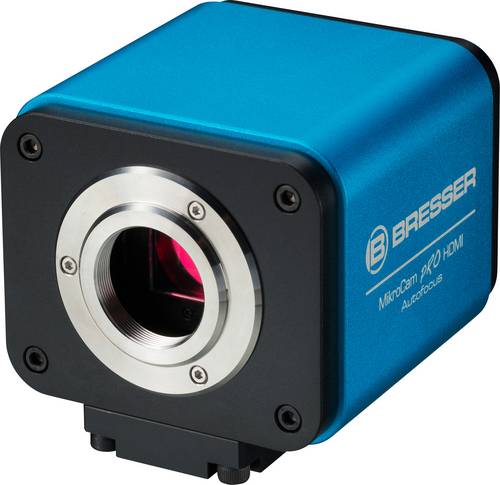
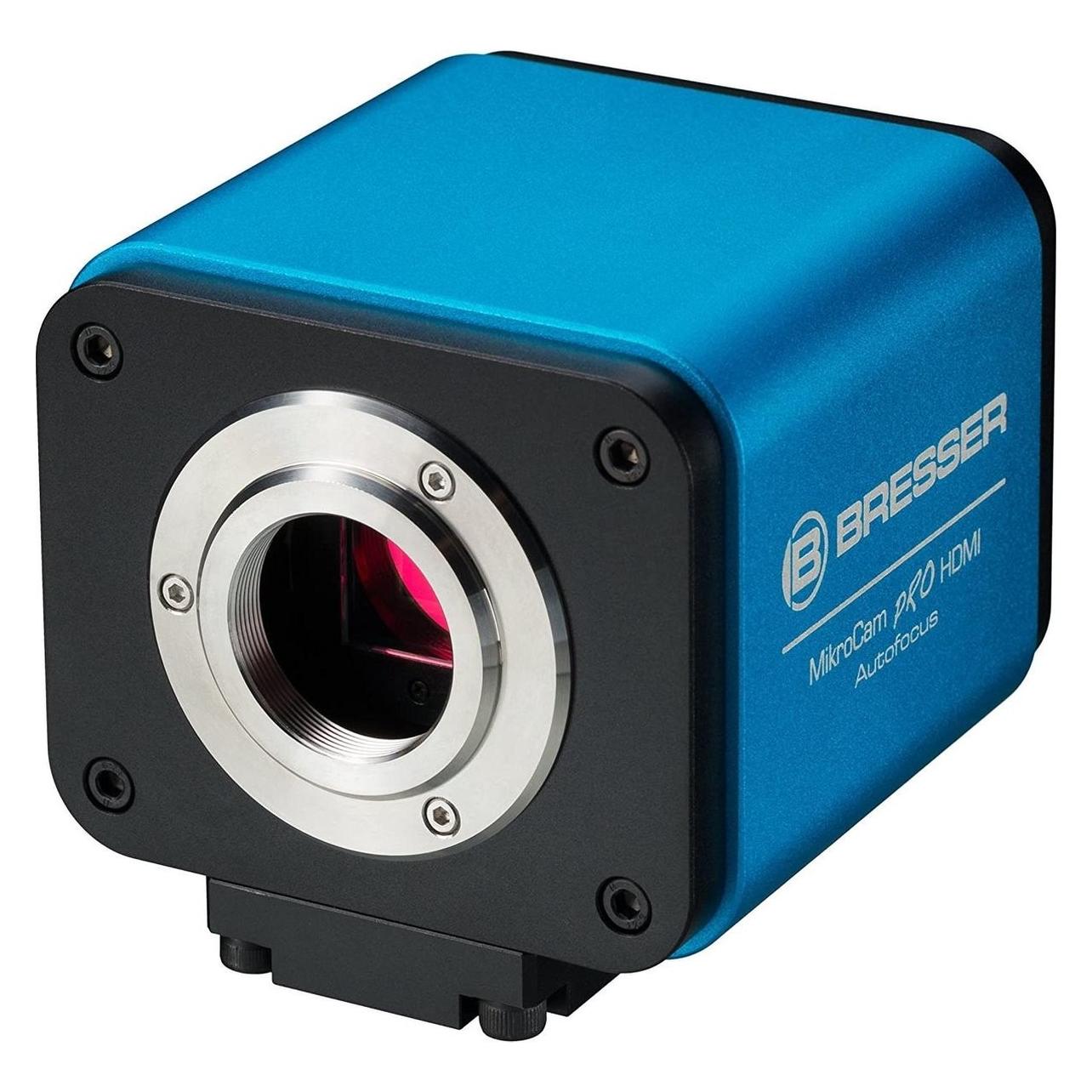
Bresser Optik MikroCam PRO HDMI Autofocus 5914190 Mikroskop-KameraDie BRESSER MikroCam PRO HDMI Autofocus überzeugt durch ihre hervorragende Bildqualität bei gleichzeitig nutzerfreundlicher Bedienung. Sie liefert das Mikroskopbild Live und ohne Verzögerung als HDMI Signal mit Full HD Auflösung an einen Monitor oder Fernseher. Ein optionaler 11'' HDMI Monitor (Art. Nr. 5914110) kann direkt an der Kamera montiert werden und liefert brillante Bilder und kontrastreiche Bilder. Durch die sehr hohe Lichtempfindlichkeit ist eine gute Bildqualität auch bei wenig Licht gewährleistet. So ist dieses Modell besonders für Dunkelfeld oder Phasenkontrast empfehlenswert. Der Autofokus erlaubt ein optimales Fokussieren der Kamera, ohne die Fokussierräder des Mikroskops einzusetzen. Dies sorgt für eine Parfokalität an verschiedensten trinokularen Mikroskopen. Der fokussierbare Bereich erstreckt sich von der 0 Position, die dem C-Mount Abstand entspricht über eine Fokussierung von max. 5,4 mm nach vorn, wodurch auch der CS-Mount Abstand erreicht wird und zusätzlich noch bis zu 10,6 mm nach innen, um einen noch größeren Bereich abzudecken. Neben dem Autofokus, kann die Kamera auch manuell per Maus fokussiert werden. Eine Fokusanpassung an einen bestimmten Bereich ist zudem auch möglich. Die Bedienung der Kamerafunktionen erfolgt per Maus direkt auf dem Bildschirmmenü. Über das Bildschirmmenü können Messungen durchgeführt werden, so dass Ihr Mikroskop mit der MikroCam Pro HDMI Autofocus zu einem vollwertigen digitalen Messmikroskop wird.965,00 €*Versand: 0,00 €Sichere Weiterleitung zum Anbieter
-
Wie kann ich ein GameObject an einem Punkt drehen?
Um ein GameObject an einem Punkt zu drehen, kannst du die Methode "RotateAround" verwenden. Diese Methode erwartet den Punkt, um den das GameObject gedreht werden soll, sowie die Achse und den Winkel der Drehung. Du kannst beispielsweise den folgenden Code verwenden, um ein GameObject um den Punkt (0,0,0) entlang der Y-Achse um 90 Grad zu drehen: ``` transform.RotateAround(Vector3.zero, Vector3.up, 90); ``` **
-
Wie erstelle ich einen Unity2D-Trigger für ein GameObject?
Um einen Unity2D-Trigger für ein GameObject zu erstellen, musst du zunächst sicherstellen, dass das GameObject einen Collider2D-Komponenten hat. Dann füge dem Collider2D-Komponenten einen Rigidbody2D-Komponenten hinzu, wenn noch keiner vorhanden ist. Anschließend kannst du ein Skript erstellen, das die OnTrigger-Funktion implementiert, um auf den Trigger zu reagieren. **
-
Wie bewegt man einen Unity-Spieler zu einem GameObject?
Um einen Unity-Spieler zu einem GameObject zu bewegen, kann man die Position des Spielers auf die Position des GameObjects setzen. Dazu kann man die Methode "transform.position" verwenden und die gewünschte Position des GameObjects übergeben. Alternativ kann man auch die Methode "transform.Translate" verwenden, um den Spieler relativ zu seinem aktuellen Standort zu bewegen. **
-
Wie kann man ein Unity GameObject auf einem Canvas anzeigen?
Um ein Unity GameObject auf einem Canvas anzuzeigen, muss das GameObject ein UI-Element sein. Dazu kann man entweder ein UI-Element-Komponente wie z.B. Image oder Text hinzufügen oder ein UI-Element-Primitiv wie z.B. Button oder Panel erstellen. Anschließend kann man das GameObject dem Canvas hinzufügen, entweder indem man es als Kind-Objekt des Canvas platziert oder indem man es per Skript dem Canvas hinzufügt. **
* Alle Preise verstehen sich inklusive der gesetzlichen Mehrwertsteuer und ggf. zuzüglich Versandkosten. Die Angebotsinformationen basieren auf den Angaben des jeweiligen Shops und werden über automatisierte Prozesse aktualisiert. Eine Aktualisierung in Echtzeit findet nicht statt, so dass es im Einzelfall zu Abweichungen kommen kann. ** Hinweis: Teile dieses Inhalts wurden von KI erstellt.